Linux

Monitoring

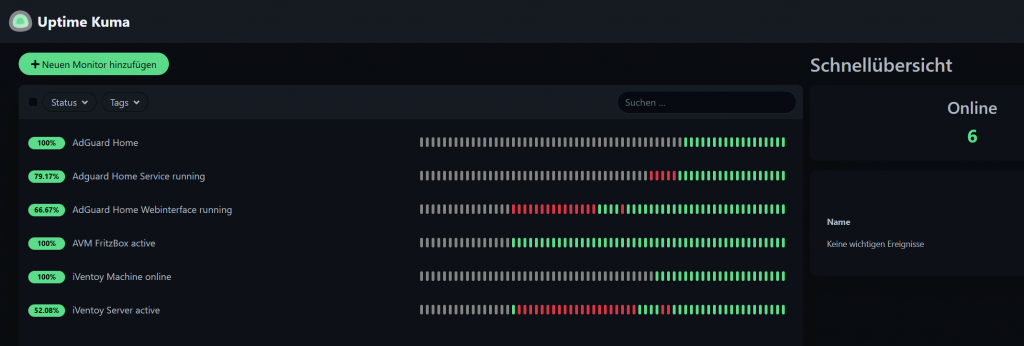
Läuft der Server? Ist der Dienst erreichbar? Funktioniert das Internet? Sind bestimmte Geräte online? Bei wachsender Anzahl wird das schnell unübersichtlich und mühsam — ständiges manuelles Prüfen ist keine Option. Deshalb habe ich mich in meiner Freizeit mit dem Thema Monitoring beschäftigt und Uptime Kuma für mich entdeckt. Die Installation lief problemlos auf einem alten ThinkCentre mit Debian 13.5.0. Über das Webinterface lassen sich die zu überwachenden Geräte und Dienste bequem hinzufügen und deren Zustand kontinuierlich verfolgen.

Linux-Scripte unter Windows

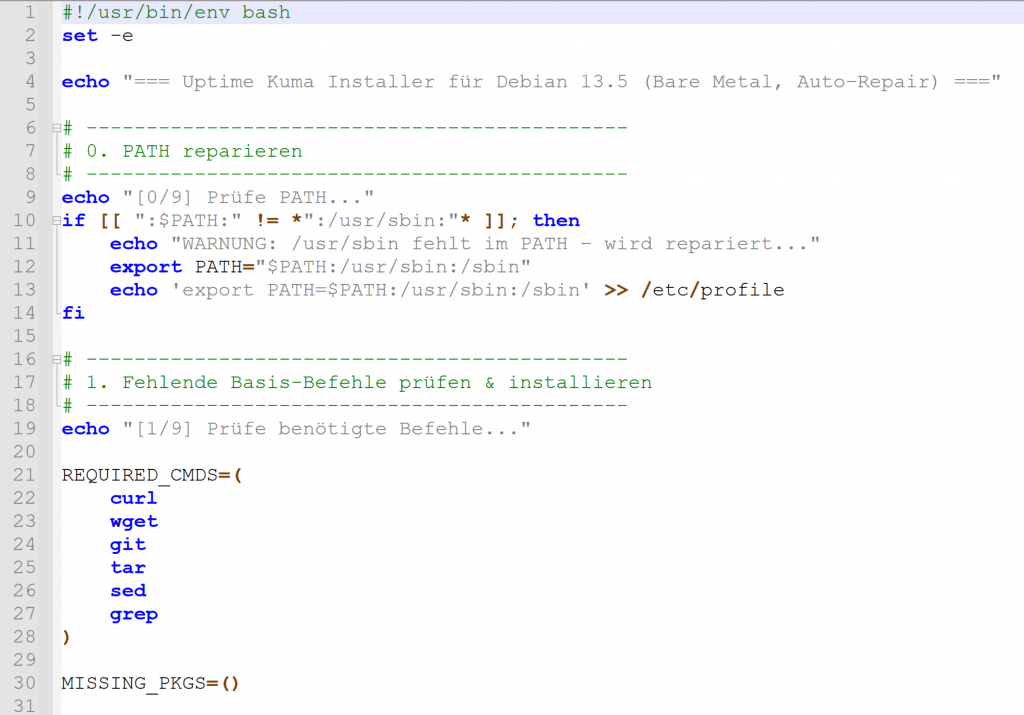
Wie oft hatte ich schon das Problem, dass ein unter Windows erstelltes Shellscript für Linux nach dem Kopieren nicht ausgeführt oder mit einer Fehlermeldung abgebrochen wird? Der Grund liegt meist an versteckten Steuerzeichen, die beim Speichern in die Textdatei eingefügt und den Ablauf stören können. Statt langer Fehlersuche kann man mit einem kleinen Programm alle Steuerzeichen aus einer Textdatei entfernen. Die Rede ist von dos2unix (muss unter Umständen mit apt install dos2unix installiert werden, sofern nicht vorhanden).

Syntax: dos2unix <dateiname.endung>

Installationen automatisieren

Mit einem PXE-Server denkt man sich immer: Was könnte ich noch damit machen? Einfach nur schnöde die Standard-ISOs von Betriebssystemen zu laden ist langweilig, ausserdem muss man jede Installation immer gleich konfigurieren. Was liegt da also näher, als das zu automatisieren? Mit Windows 11 war das total einfach, eine .xml-Datei auf dieser Seite erstellen: https://schneegans.de/windows/unattend-generator/, diese mit AnyBurn in das Hauptverzeichnis des Windows-ISOs einfügen und schon läuft die Installation vollautomatisch.

Leider ist Linux Mint nicht ganz so nutzerfreundlich, was das betrifft. Ich konnte mittels einer preseed-Datei und ein paar Änderungen der grub.cfg und der isolinux.cfg ein Image erstellen, welches komplett ohne Nutzereingriff per USB zu installieren ist und bereits alles konfiguriert. Sogar die Vergabe eines zufälligen Hostnamens nach der Installation funktioniert – wäre schlecht, wenn zwei Rechner im Netzwerk den selben Hostnamen bekommen, bei 89999 Möglichkeiten ist eine Dublette rein statistisch auszuschließen.

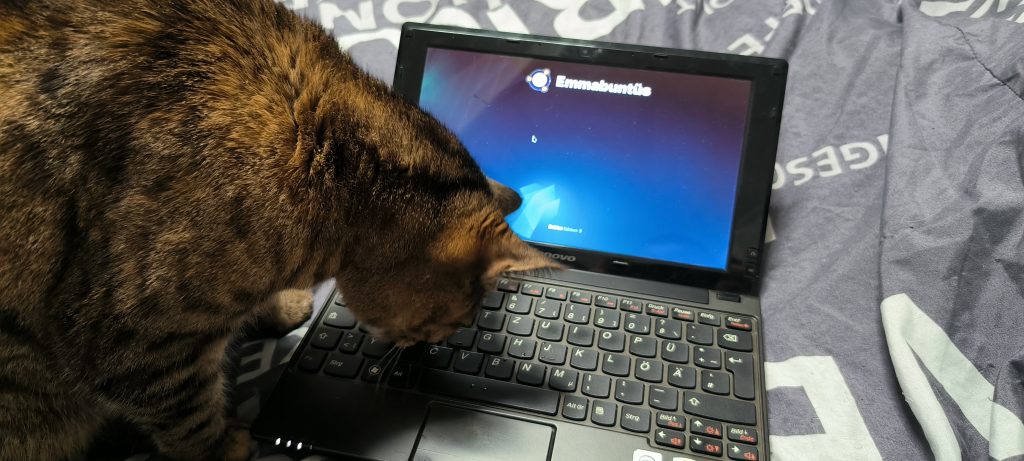
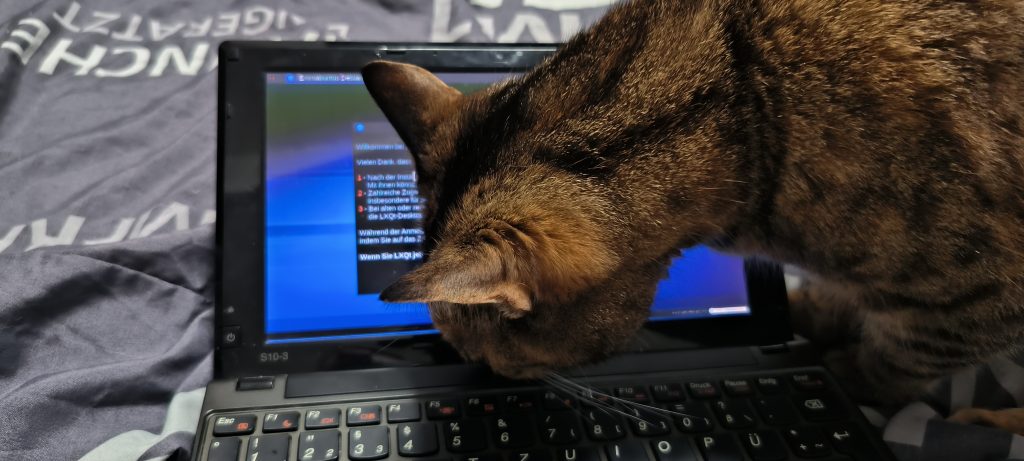
Der Versuch hingegen, das Ganze auch über PXE lauffähig zu machen, ist krachend gescheitert. Da ich mit Linux-Automatisierung eher wenig Berührungspunkte hatte, fragte ich diverse KIs, die immer sagten, ja, ist möglich. Nach etwa 20 Versuchen habe ich dann aufgegeben und herausgefunden, dass Linux Mint nicht dafür gemacht ist, per Netzwerkboot installiert zu werden. Als normales ISO ja, man muss dann alles von Hand konfigurieren, aber per Netzwerk ist Schicht im Schacht. Deshalb verfolge ich da einen ganz pragmatischen Ansatz und lass das jetzt so.

Ein PXE-Server muss her

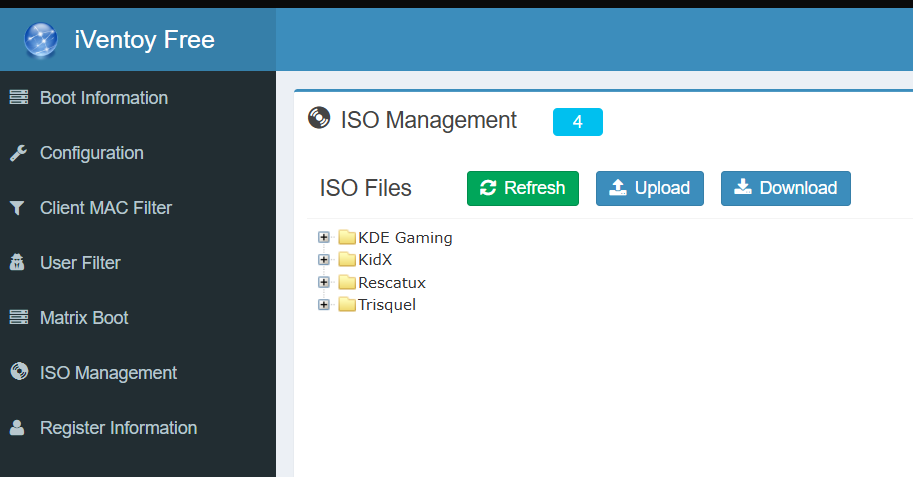
USB-Sticks zur Betriebssysteminstallation sind zwar ganz praktisch, aber irgendwann wird es unübersichtlich, wenn ein benötigter Stick gerade nicht greifbar oder der Softwarestand veraltet ist. Und je mehr USB-Sticks verwendet werden, umso unübersichtlicher wird es. Deshalb habe ich mir gedacht, man könne das doch mit einem System lösen, welches Images vom Netzwerk booten kann. Gesagt, getan, nach längerer Suche fiel meine Wahl dann auf den Ventoy-Ableger namens iVentoy. Ein grandioses Programm, welches schnörkellos funktioniert und alle benötigten Funktionen mitbringt, ohne sie groß konfigurieren zu müssen. Nach einer kurzen Testphase auf einem meiner Lenovo Thinkcentres und einem Live-Test im Verein wird dieser demnächst fester Bestandteil.

Medienwechsel

Bisher war ich immer ein Nutzer von Easy2Boot, leider setzt die Verwendung unter Windows 11 eine Funktion voraus, die Microsoft aus Sicherheitsgründen entfernt hat, somit hat sich diese Möglichkeit zur Erstellung eines Bootsticks erledigt. Durch den Verein wurde ich auf Ventoy aufmerksam, das insgesamt etwas moderner als E2B daherkommt, und als großen Vorteil nicht an dessen starre Ordnerstrukturen gebunden ist. Einfach Stick vorbereiten, eine Verzeichnisstruktur zwecks besserer Übersicht erstellen und die Images in die passenden Ordner kopieren.